


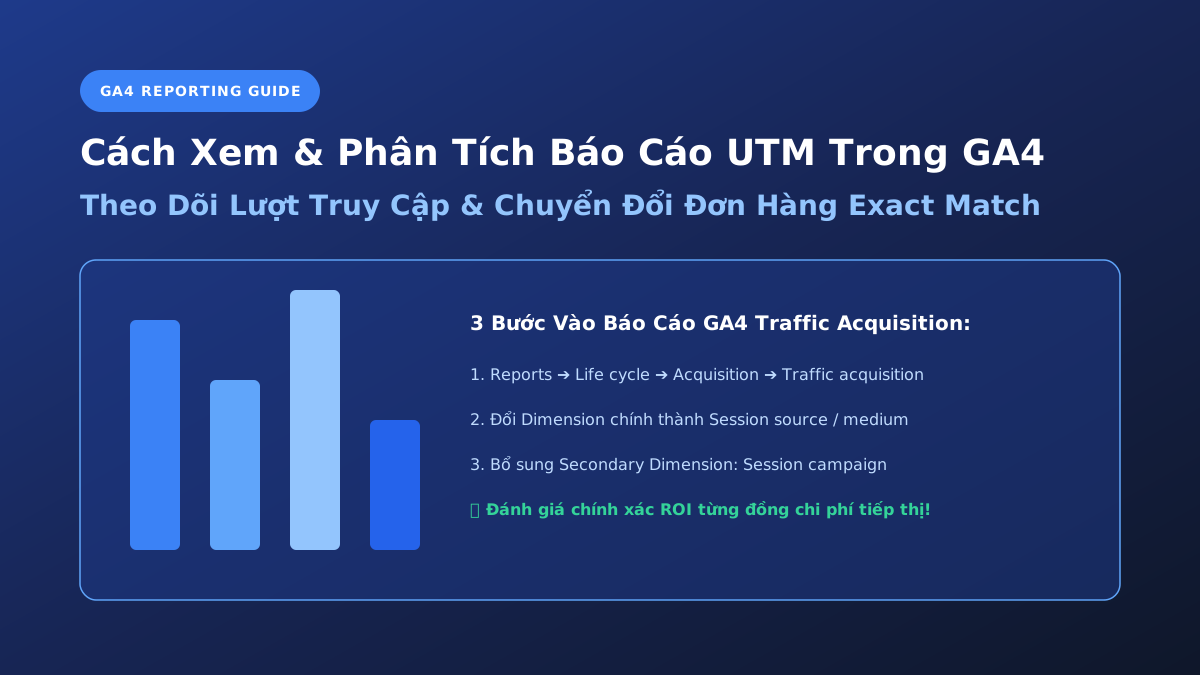
Sau khi đã gắn mã UTM tracking link vào các bài đăng Facebook, Email hay quảng cáo trả phí, bước tiếp theo quan trọng nhất là đọc và phân tích báo cáo trong Google Analytics 4 (GA4). Nhờ các tham số UTM, GA4 giúp bạn bóc tách chính xác kênh tiếp thị nào đang tạo ra lượt truy cập chất lượng và mang lại nhiều đơn hàng nhất.
Bài viết này sẽ hướng dẫn bạn quy trình từng bước truy cập báo cáo UTM trong GA4, cách lọc chỉ số theo từng chiến dịch, và phương pháp đối soát dữ liệu kép với bảng điều khiển thời gian thực của MyLinks.top.
1. Vị Trí Báo Cáo Chiến Dịch UTM Trong Giao Diện GA4 Mới Nhất
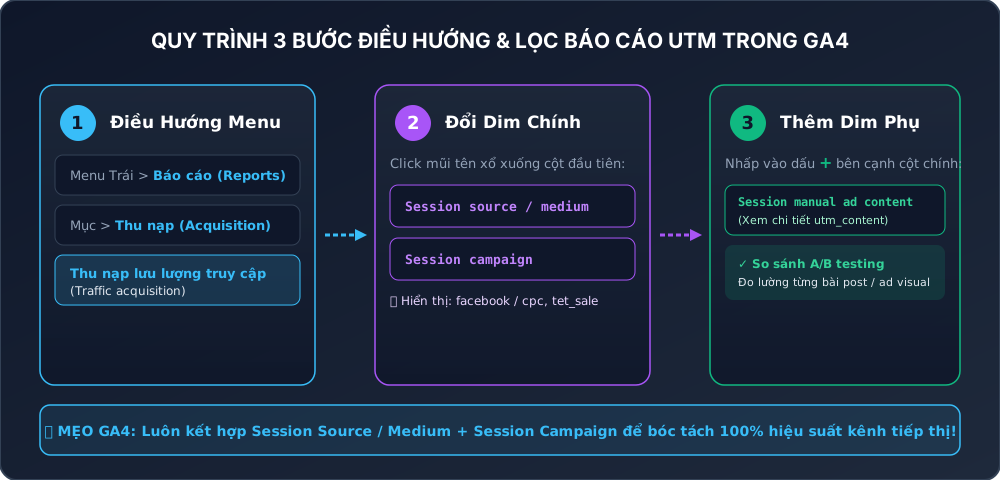
Để xem báo cáo lưu lượng truy cập từ các đường link UTM trong Google Analytics 4, bạn thực hiện theo các bước sau:
1. Đăng nhập vào tài khoản Google Analytics 4 của doanh nghiệp.
2. Ở thanh menu bên trái, nhấp vào Báo cáo (Reports).
3. Chọn mục Thu nạp (Acquisition) > nhấp vào Thu nạp lưu lượng truy cập (Traffic acquisition).
4. Đây là nơi GA4 tổng hợp toàn bộ các phiên truy cập (Sessions) của người dùng vào website.
2. Hướng Dẫn Chi Tiết Cách Lọc Báo Cáo Theo 3 Tham Số UTM Cốt Lõi
Mặc định GA4 hiển thị báo cáo theo chỉ số nhóm kênh chính (Session primary channel group). Để xem các tham số mã UTM bạn đã gắn, hãy đổi Chiều đo lường chính (Primary Dimension):
2.1 Báo cáo theo Session source / medium (Nguồn & Kênh)
- Nhấp vào dấu mũi tên xổ xuống ở trên cùng cột đầu tiên của bảng báo cáo và chọn Session source / medium.
- GA4 sẽ hiển thị chi tiết cặp tham số
utm_source / utm_medium(Ví dụ:facebook / cpc,newsletter / email,zalo / social).
2.2 Báo cáo theo Session campaign (Tên chiến dịch)
- Chọn chỉ số Session campaign.
- Báo cáo sẽ liệt kê danh sách tất cả các chiến dịch tương ứng với giá trị tham số
utm_campaign(Ví dụ:2026_tet_sale,summer_promo).
2.3 Báo cáo theo Session manual ad content (Quảng cáo/Nội dung)
- Nhấp vào biểu tượng dấu cộng
+bên cạnh cột chính để thêm Chiều đo lường thứ hai (Secondary Dimension). - Tìm kiếm và chọn Session manual ad content để xem chi tiết tham số
utm_contentđại diện cho các mẫu quảng cáo A/B testing.
2.4 Bảng Tra Cứu Ánh Xạ Mã UTM Sang Chiều Đo Lường (Dimensions) Trong GA4
Để tránh nhầm lẫn khi tìm kiếm báo cáo, bảng tra cứu dưới đây ánh xạ trực tiếp từng tham số query trên đường link URL với tên gọi chiều đo lường tương ứng trong giao diện GA4:
| Tham Số UTM (URL Query) | Chiều Theo Phiên (Session Dimension) | Chiều Nguồn Đầu (First User Dimension) | Ý Nghĩa Kỹ Thuật Trong GA4 |
|---|---|---|---|
utm_source |
Session source | First user source | Nguồn phát sinh truy cập (facebook, google, zalo) |
utm_medium |
Session medium | First user medium | Phương tiện tiếp thị (cpc, email, social, qr_code) |
utm_campaign |
Session campaign | First user campaign | Tên chiến dịch tiếp thị (2026_tet_sale, summer_promo) |
utm_content |
Session manual ad content | First user manual ad content | Mẫu quảng cáo / A/B Testing (banner_v1_red, video_short) |
utm_term |
Session manual ad term | First user manual ad term | Từ khóa quảng cáo trả phí (paid keywords) |
3. Cách Đánh Giá Tỷ Lệ Chuyển Đổi (Key Events) Theo Từng Link UTM
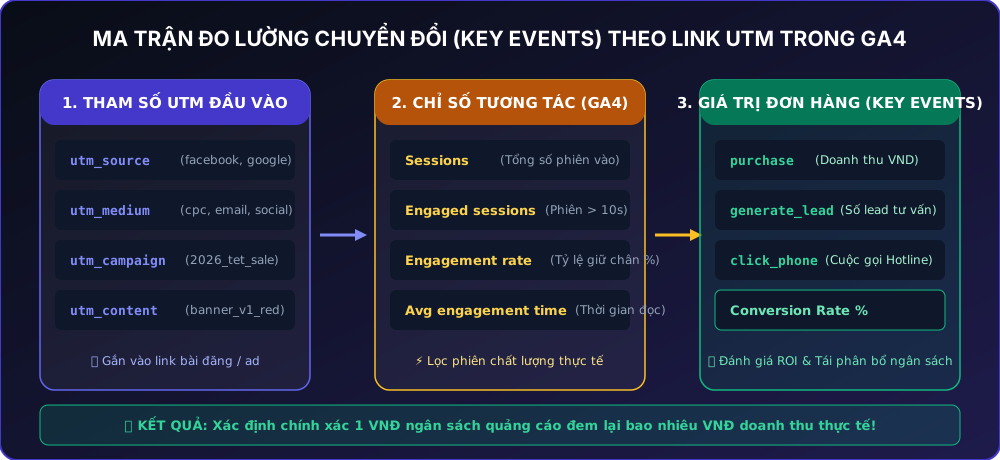
Báo cáo GA4 không chỉ dừng lại ở số lượt xem trang, mà giúp bạn đo lường giá trị kinh tế thực sự của từng liên kết UTM:
1. Kéo bảng báo cáo sang phải đến nhóm cột Key Events (Sự kiện chính / Chuyển đổi).
2. Lọc theo sự kiện mục tiêu như purchase (Mua hàng), generate_lead (Điền form tư vấn) hoặc click_phone (Bấm gọi hotline).
3. Đánh giá hiệu suất: So sánh tỷ lệ chuyển đổi (Conversion Rate) giữa utm_source=facebook vs utm_source=google để quyết định tái phân bổ ngân sách tiếp thị.
4. Chẩn Đoán & Khắc Phục 4 Nguyên Nhân Khiến Báo Cáo GA4 Bị Lỗi (not set)
Trong thực tế vận hành, nhiều Marketer hoang mang khi mở báo cáo GA4 thấy xuất hiện chỉ số (not set) hoặc dữ liệu rơi hết vào nguồn rác (direct) / (none). Dưới đây là 4 nguyên nhân hàng đầu và cách khắc phục triệt để:
- Phân mảnh do hoa / thường (Case Sensitivity): GA4 phân biệt chữ hoa và chữ thường. Nếu bạn dùng
utm_source=Facebookvàutm_source=facebook, GA4 sẽ tách thành 2 dòng riêng biệt. Giải pháp: Tuân thủ quy tắc 100% chữ in thường (lowercase). - Mất query string do Redirect HTTP ➔ HTTPS: Khi người dùng nhấp vào đường link
http://domain.com?utm_...và website tự chuyển hướng sanghttps://domain.com, trình duyệt sẽ tự động cắt bỏ phần tham số phía sau?. Giải pháp: Luôn gắn link UTM với chuẩn HTTPS gốc hoặc sử dụng cổng rút gọn link 301 Permanent Redirect bảo vệ như MyLinks.top. - Sai cú pháp nối dấu ? và &: Dấu
?chỉ xuất hiện 1 lần duy nhất đầu tiên sau URL trang đích, các tham số phía sau phải nối bằng dấu&. Nếu viếtdomain.com?utm_source=fb?utm_medium=cpc, GA4 sẽ không đọc được tham số thứ hai. - Trình duyệt In-App bóp Referrer: Trình duyệt tích hợp sẵn trong ứng dụng Facebook hay Zalo có cơ chế chặn theo dõi riêng. Giải pháp: Rút gọn link UTM qua MyLinks.top để vượt rào cản In-App Browser an toàn.
5. Xây Dựng Báo Cáo Tùy Chỉnh (Custom Explorations) Cho Chiến Dịch UTM
Nếu muốn xuất báo cáo UTM định kỳ chuyên sâu cho sếp hoặc đối tác, bạn nên sử dụng tính năng Khám phá (Explorations):
- Vào mục Khám phá (Explore) > Chọn Báo cáo dạng lưới (Free-form).
- Kéo các chiều đo lường:
Session source/medium,Session campaign,Session manual ad contentvào cột Rows. - Kéo các chỉ số:
Sessions,Engaged sessions,Event count,Purchase revenuevào cột Values. - Xuất tệp dữ liệu sang Google Sheets hoặc PDF để báo cáo.
5. Case Study Thực Chiến: Đo Lường ROAS Giữa 2 Mẫu Quảng Cáo Với utm_content
Để hình dung rõ hơn sức mạnh của việc đọc báo cáo UTM trong GA4, hãy xem xét một chiến dịch ưu đãi Tết 2026 với tổng ngân sách 20,000,000 VNĐ chia làm 2 mẫu quảng cáo Facebook Ads:
- Mẫu A (Ảnh Banner tĩnh):
utm_content=banner_tinh_do(Ngân sách: 10,000,000 VNĐ) - Mẫu B (Video ngắn Review):
utm_content=video_short_review(Ngân sách: 10,000,000 VNĐ)
| Mẫu Quảng Cáo (utm_content) | Lượt Click (MyLinks) | Sessions (GA4) | Engaged Rate | Chuyển Đổi (Purchase) | Doanh Thu (VND) | Chỉ Số ROAS |
|---|---|---|---|---|---|---|
banner_tinh_do |
1,500 | 1,200 | 42% | 15 đơn | 12,000,000 đ | 1.2x |
video_short_review |
2,800 | 2,450 | 71% | 68 đơn | 54,400,000 đ | 5.44x |
Bài học rút ra từ GA4: Nhờ lọc chiều Session manual ad content, nhà quản lý phát hiện mẫu Video có hiệu suất ROAS (5.44x) gấp 4.5 lần mẫu Banner tĩnh (1.2x). Quyết định tiếp theo là dồn 100% ngân sách còn lại cho mẫu Video.
ROAS = Purchase Revenue (GA4) / Ad Spend (Ngân sách QC)
6. Đối Soát Dữ Liệu Kép (Dual-Tracking): Real-time MyLinks.top vs GA4
Một thách thức lớn của GA4 là dữ liệu báo cáo thường bị trễ từ 24 đến 48 giờ. Điều này gây khó khăn khi bạn cần theo dõi chiến dịch Flash Sale hoặc kiểm tra link quảng cáo vừa lên camp.
Giải pháp hoàn hảo là kết hợp báo cáo thời gian thực trên MyLinks.top:
- Khi bạn rút gọn link UTM bằng MyLinks.top, bảng điều khiển của MyLinks.top sẽ cung cấp Real-time Click Analytics tức thì.
- Ngay khi người dùng nhấp vào link, hệ thống MyLinks.top ghi nhận ngay lượt nhấp, vị trí địa lý và thiết bị mà không cần chờ 24h.
- Đối soát 2 lớp: Sử dụng MyLinks.top để theo dõi lượt Click tức thời và dùng GA4 để phân tích chiều sâu hành vi trên trang.

7. Câu Hỏi Thường Gặp (FAQ)
Q1: Tại sao lượt Click trên MyLinks.top lại cao hơn số Session trong GA4?
Trả lời: Đây là hiện tượng bình thường. Một số người dùng nhấp vào link nhưng tắt trình duyệt trước khi mã Google Analytics kịp tải xong (bounce page speed), hoặc do bot kiểm duyệt quảng cáo nhấp vào link ngắn.
Q2: Tham khảo quy tắc đặt tên UTM để báo cáo GA4 chuẩn ở đâu?
Trả lời: Tham khảo bài viết Quy Tắc Đặt Tên UTM Matrix Tránh Rác Dữ Liệu GA4 để chuẩn hóa tên tham số trước khi xem báo cáo.
Lời Kết
Thành thạo cách xem báo cáo chiến dịch UTM trong Google Analytics GA4 giúp bạn biến dữ liệu thô thành các quyết định tiếp thị thông minh. Hãy kết hợp GA4 với công cụ rút gọn link thời gian thực MyLinks.top để làm chủ hoàn toàn hiệu suất chiến dịch tiếp thị của bạn!